
CommBilling está diseñado para ofrecer a las empresas un control completo sobre sus procesos de facturación incluyendo la posibilidad de personalizar los campos de la factura. Ya sea que quieras añadir información importante o eliminar detalles innecesarios puedes adaptar tus facturas para que se ajusten a tus necesidades específicas.
Puedes personalizar la visibilidad de los campos de la factura directamente desde la configuración de personalización.
Sigue los pasos a continuación para activar o desactivar los campos que deseas mostrar en tus facturas.
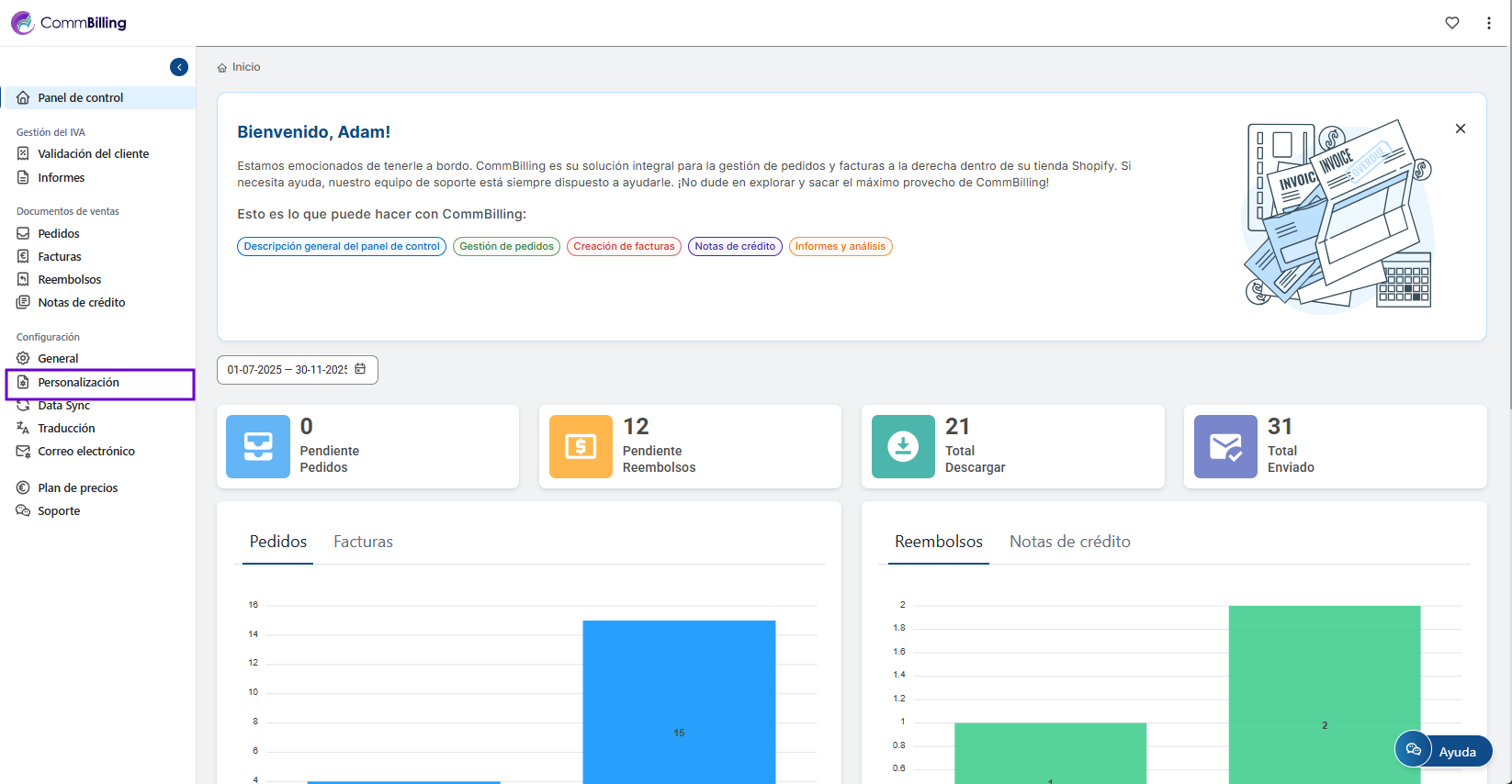
- Paso 1: Ve a la sección Configuración en el menú de la izquierda y selecciona la pestaña Personalización.
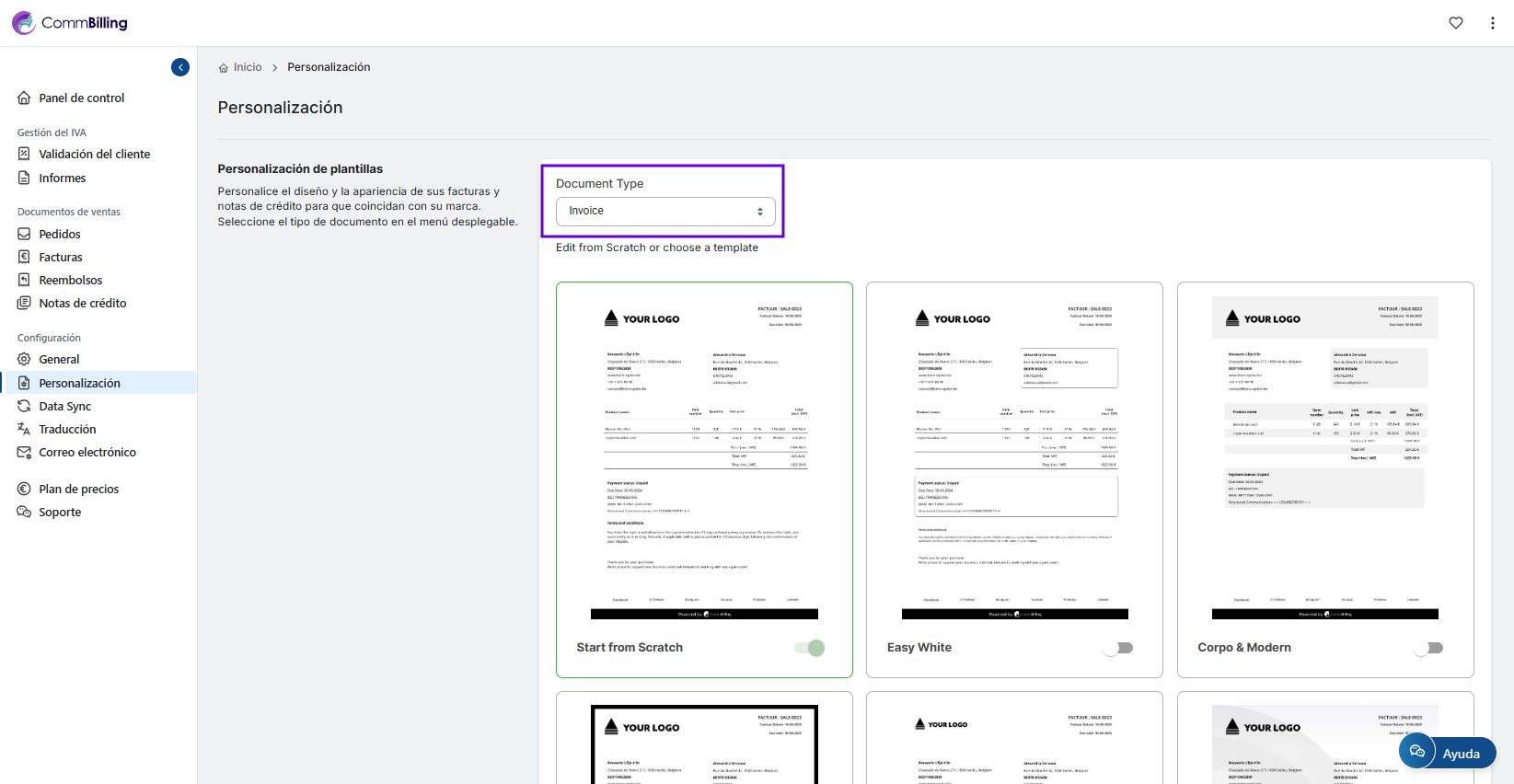
- Paso 2: Elige Factura en Tipo de documento.
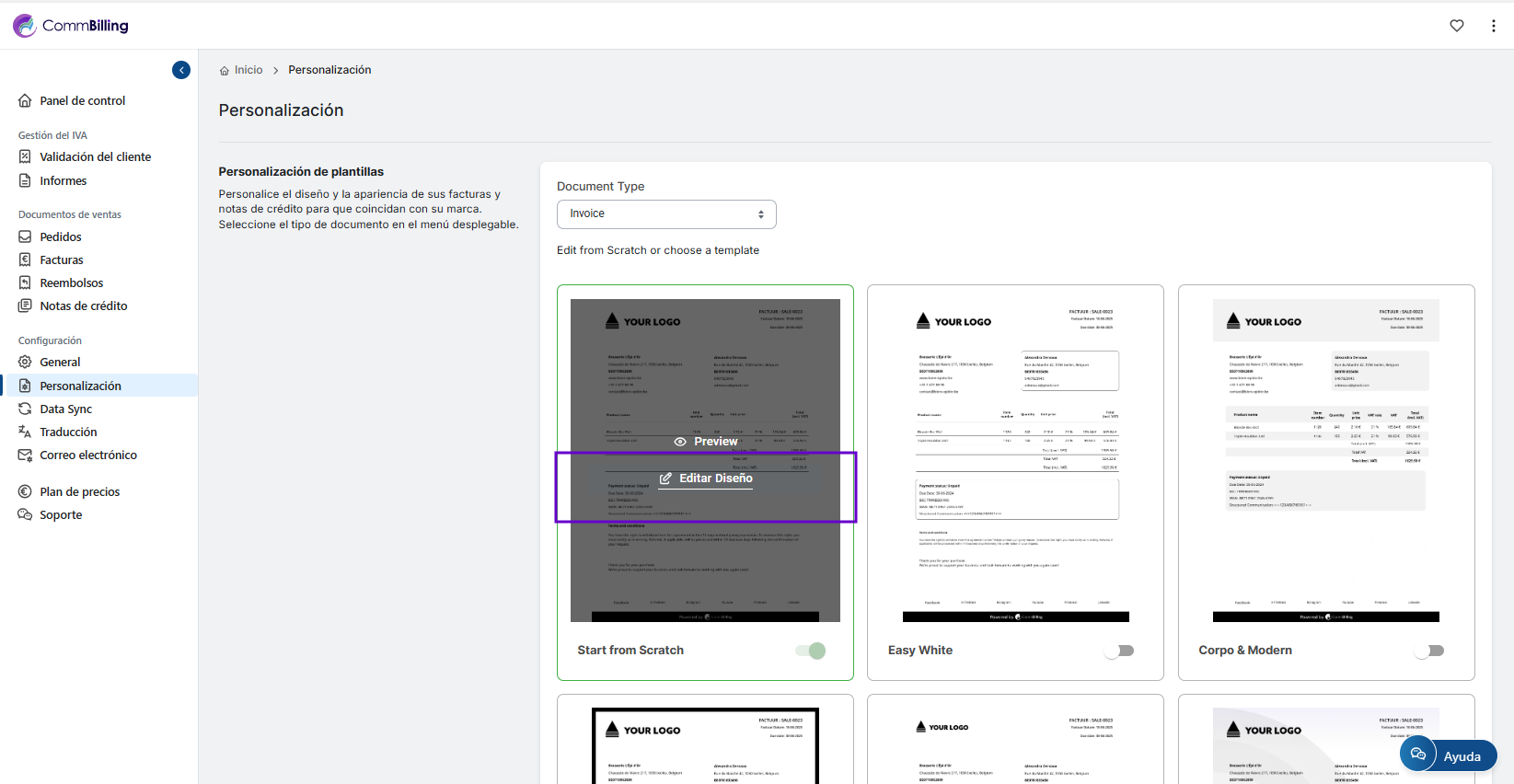
- Paso 3: Pasa el cursor sobre la plantilla que deseas y haz clic en Editar diseño.
- Paso 4: En el editor localiza todas las pestañas de Opciones de campos.
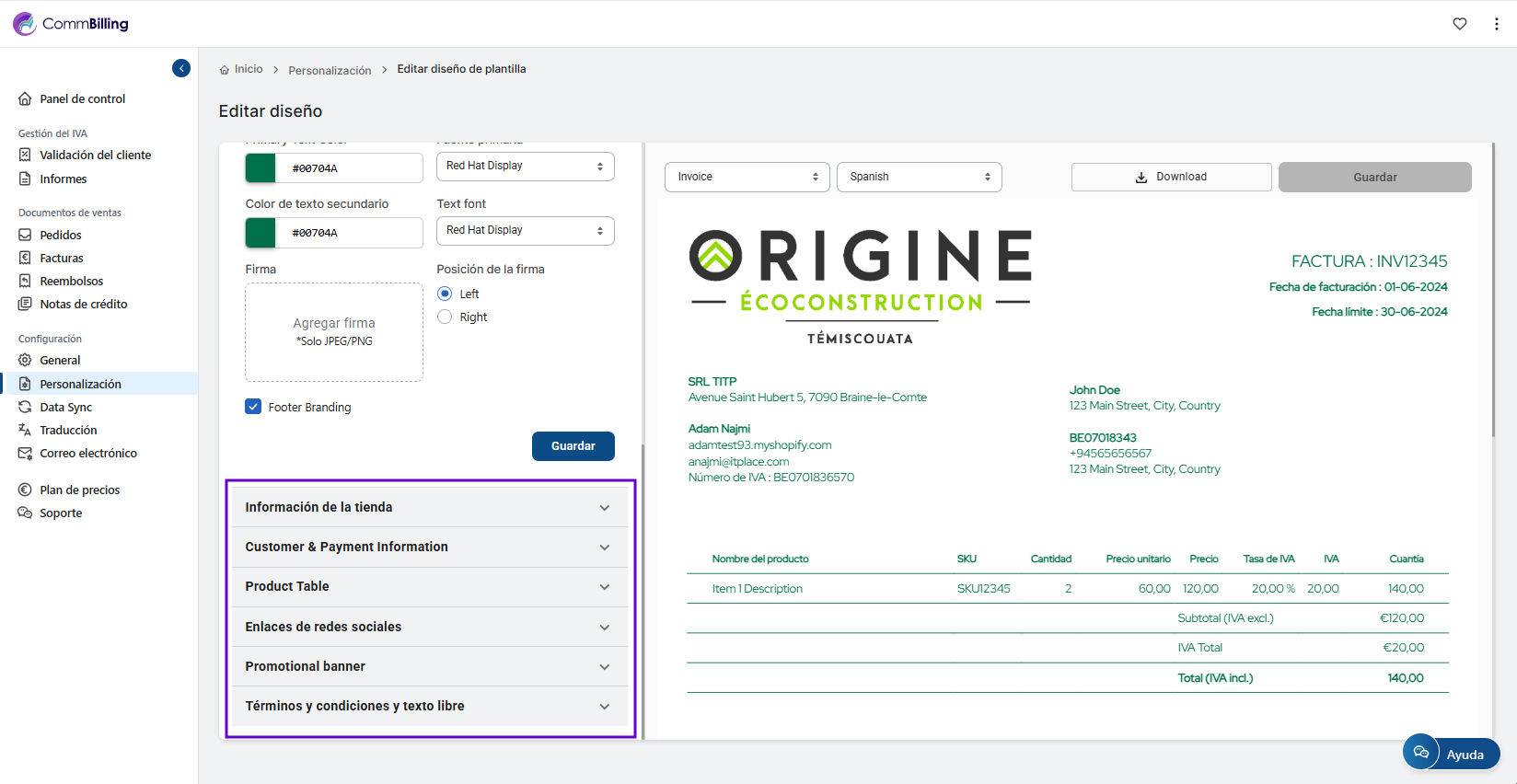
- Paso 5: Para eliminar un campo desmarca la casilla junto al nombre del campo. Para añadir un campo marca la casilla junto al nombre del campo. Previsualiza tus cambios en el editor para asegurarte de que el diseño es correcto.
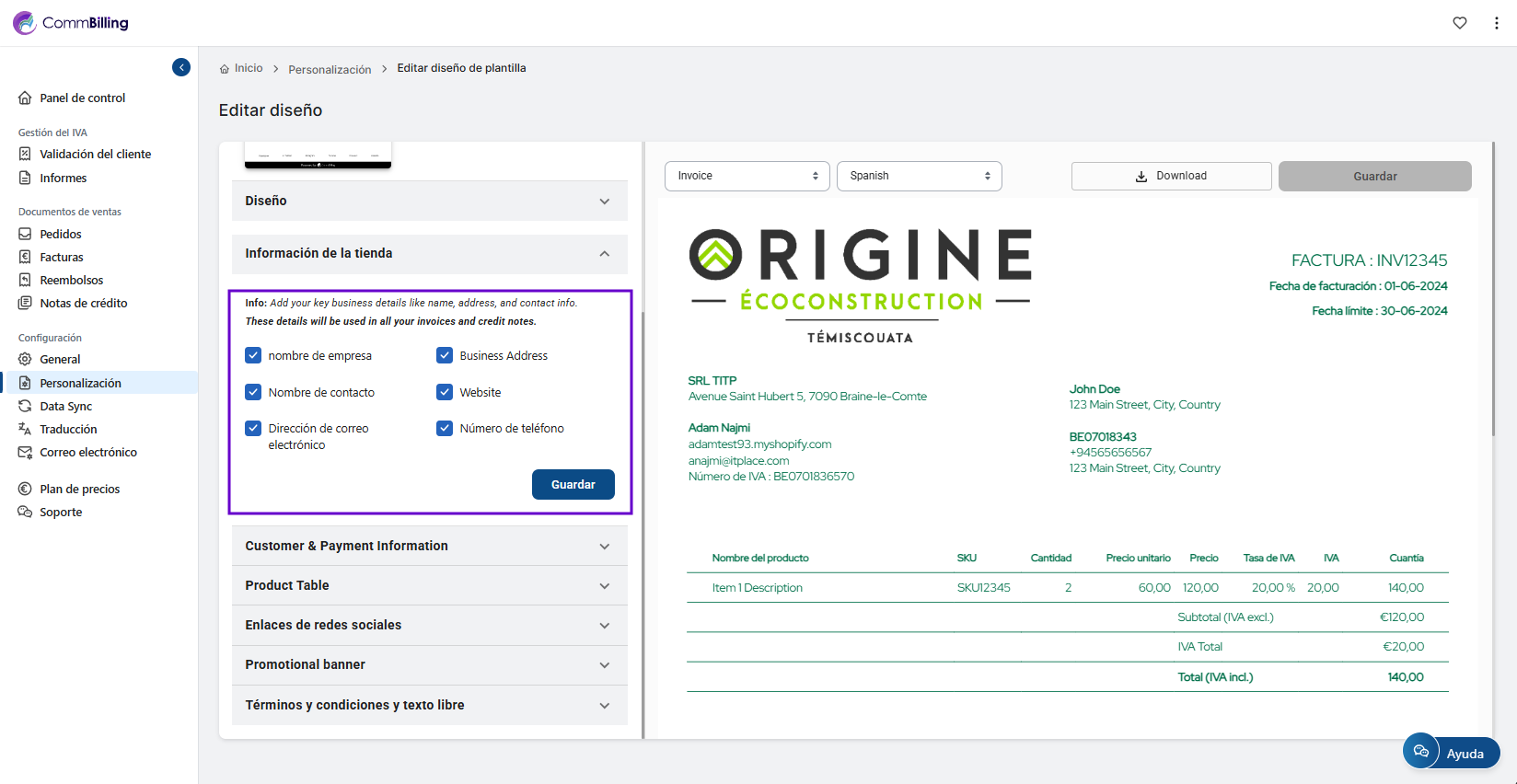
- Paso 6: Haz clic en Guardar para aplicar los cambios.
Gestionando qué campos aparecen en tus facturas garantizas que tus documentos se mantengan relevantes claros y profesionales. CommBilling te ofrece la flexibilidad de adaptar cada factura a las necesidades de tu empresa mientras mantienes una imagen de marca consistente en toda la comunicación con tus clientes.