
CommBilling ofrece una selección de plantillas de factura prediseñadas, creadas con esquemas de colores profesionales y orientados al entorno empresarial, alineados con los estándares modernos de marca. Cada plantilla está diseñada para proporcionar a tus facturas un aspecto pulido y coherente. Sin embargo, aún puedes personalizar cualquier plantilla seleccionada modificando sus colores para que coincidan perfectamente con la identidad visual de tu empresa.
Sigue los pasos a continuación para actualizar el diseño según tus preferencias.
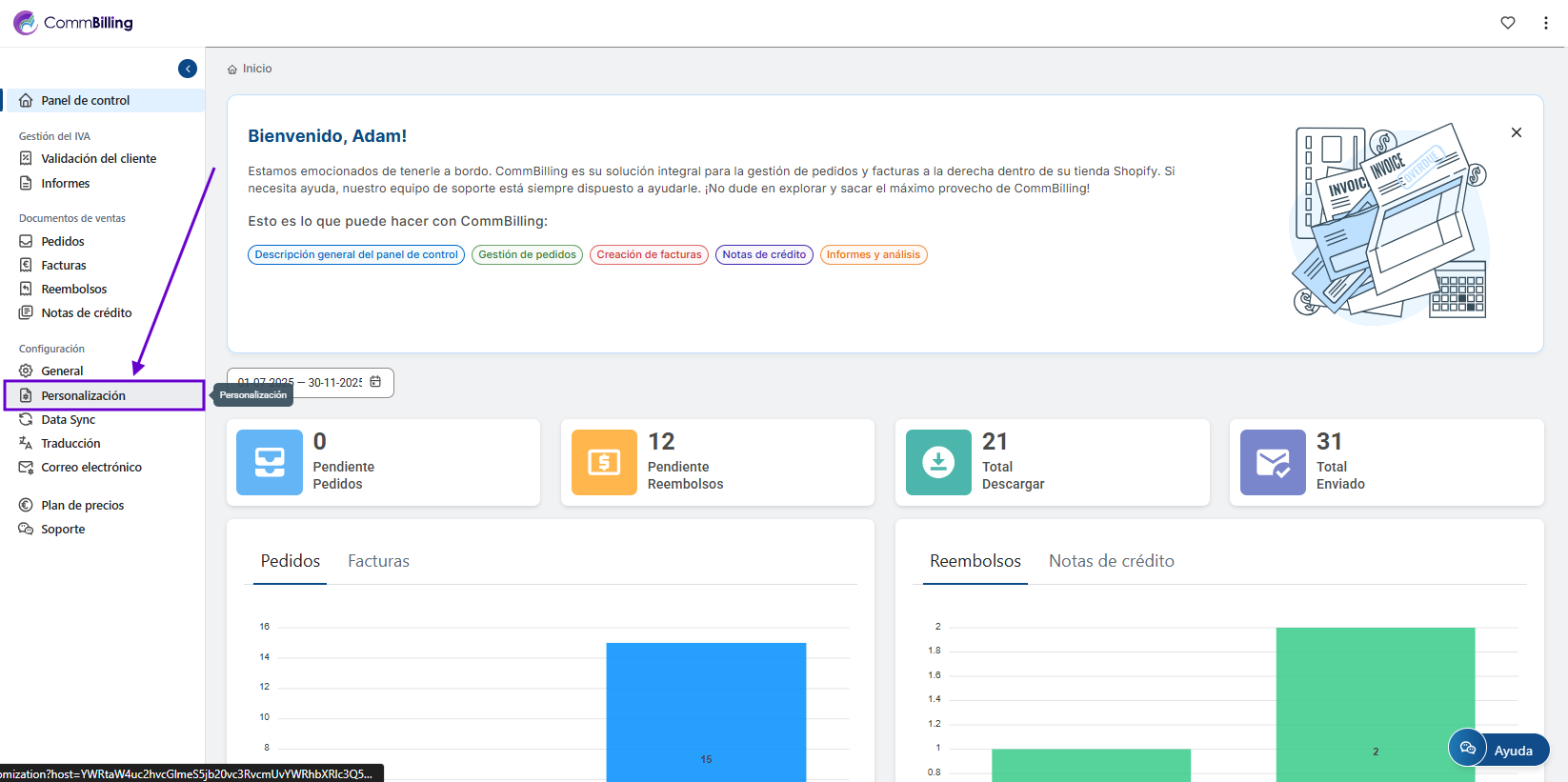
- Paso 1: En el menú de la izquierda, dentro de la sección de configuración, localiza y selecciona la pestaña Personalización.
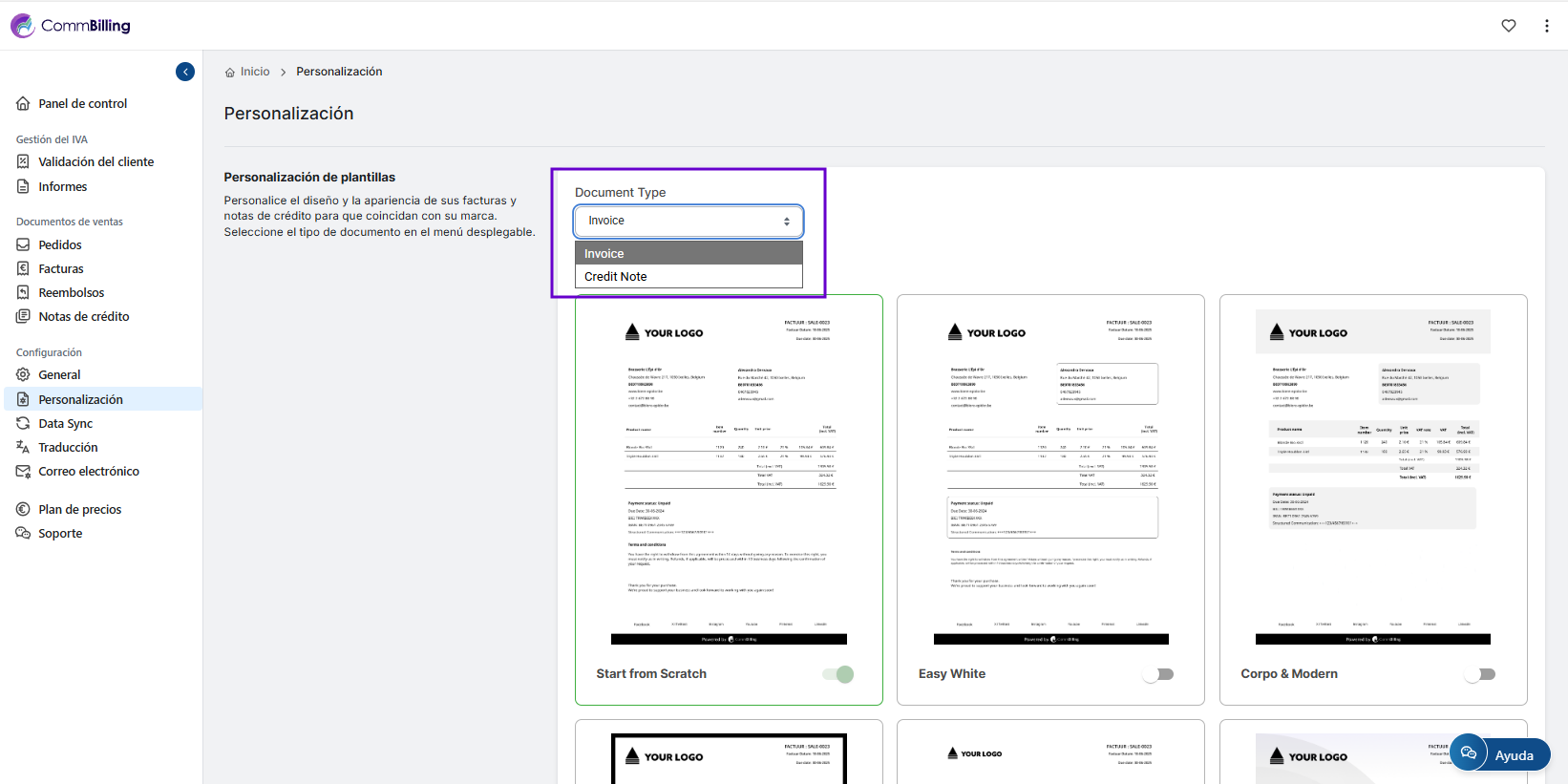
- Paso 2: Selecciona “Factura” en la sección Tipo de documento.
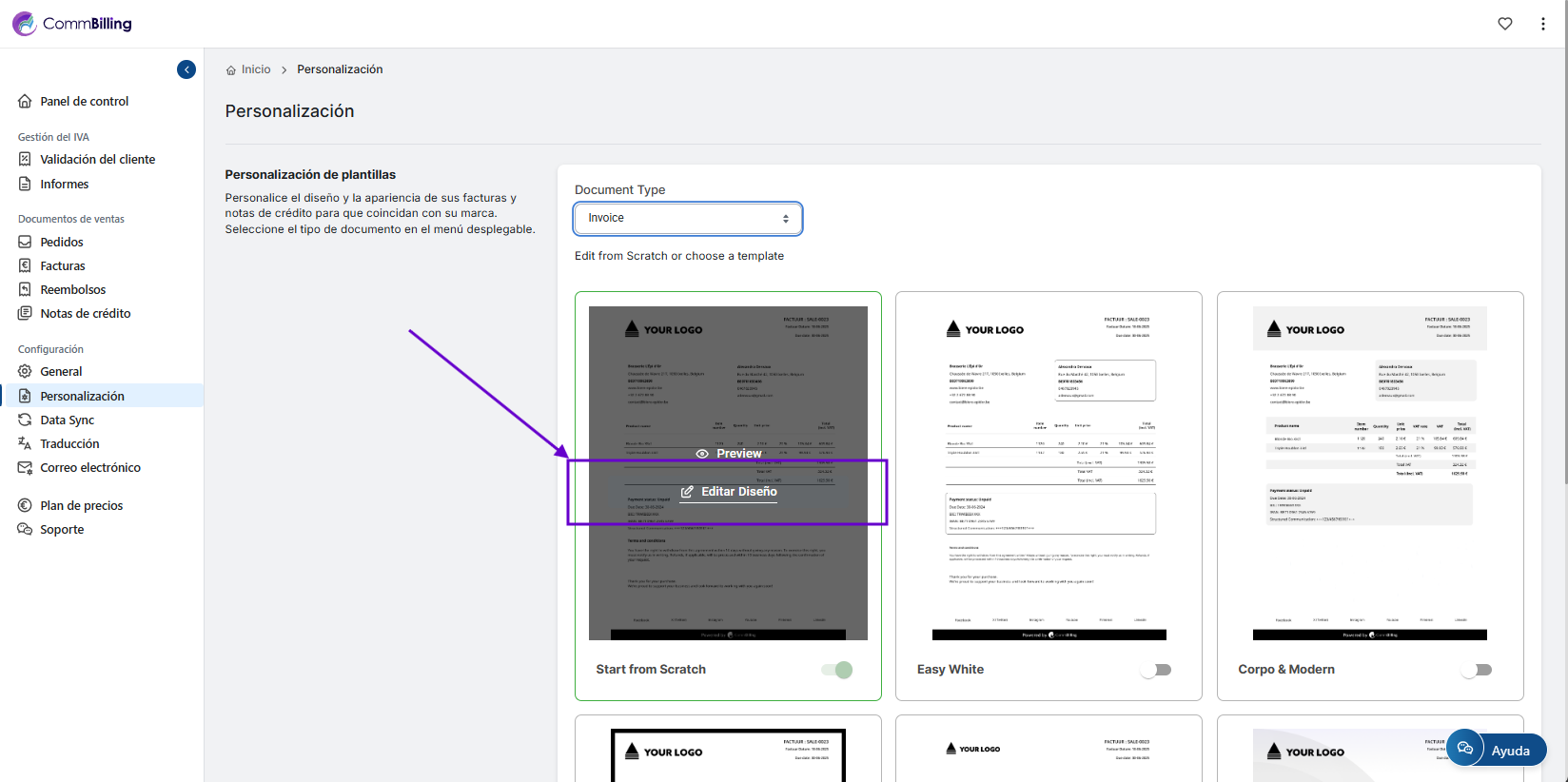
- Paso 3: Pasa el cursor sobre la plantilla que deseas y haz clic en “Editar diseño”.
- Paso 4: En el panel de Configuración global del diseño, localiza las opciones de color disponibles:
- Color de fondo: Ajusta el color principal del fondo de la factura.
- Color del banner: Modifica el color del banner de encabezado que aparece en la parte superior de la factura.
- Color de los títulos: Cambia el color de los encabezados y de los títulos de secciones como “Fecha de la factura” o “Total (IVA incl.)”.
- Paso 5: Elige tus colores:
- Haz clic en la paleta de colores o introduce códigos de color específicos (por ejemplo, valores HEX o RGB) para una mayor precisión.
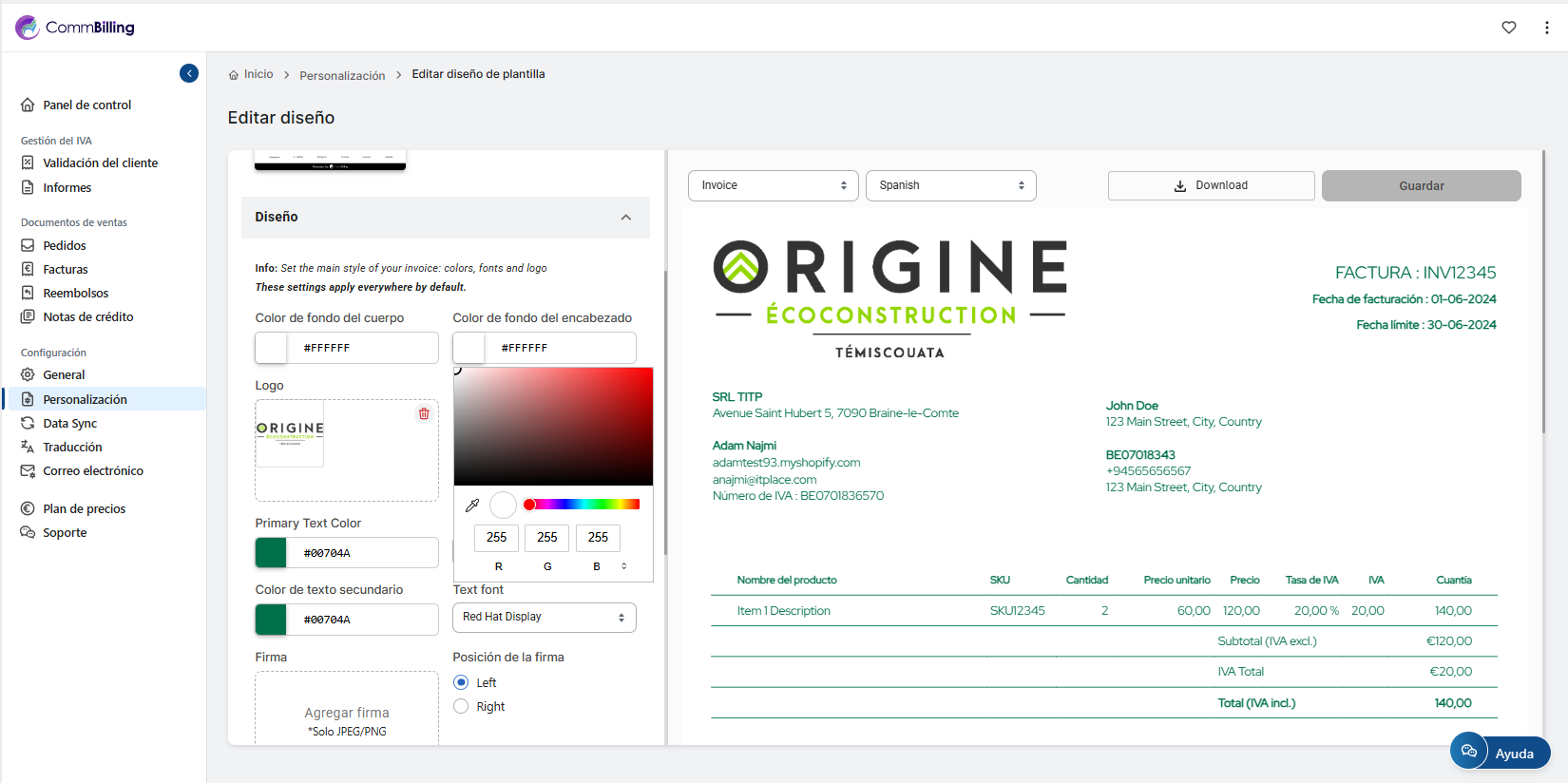
- Paso 6: Haz clic en Guardar para confirmar y aplicar el esquema de color actualizado.
Con las plantillas profesionales prediseñadas de CommBilling, ya comienzas con un diseño listo para uso empresarial. La flexibilidad adicional para personalizar los colores de fondo, del banner y de los títulos permite que tus facturas reflejen plenamente la identidad visual de tu marca, manteniendo al mismo tiempo claridad y elegancia.