
CommBilling oferuje wybór predefiniowanych szablonów faktur zaprojektowanych w profesjonalnych, biznesowych schematach kolorystycznych, zgodnych z nowoczesnymi standardami brandingowymi. Każdy szablon został stworzony tak, aby zapewnić estetyczny i spójny wygląd Twoich faktur. Nadal jednak możesz spersonalizować dowolny wybrany szablon, zmieniając jego kolory tak, aby idealnie pasował do wizualnej tożsamości Twojej firmy.
Postępuj zgodnie z poniższymi krokami, aby zaktualizować projekt zgodnie ze swoimi preferencjami.
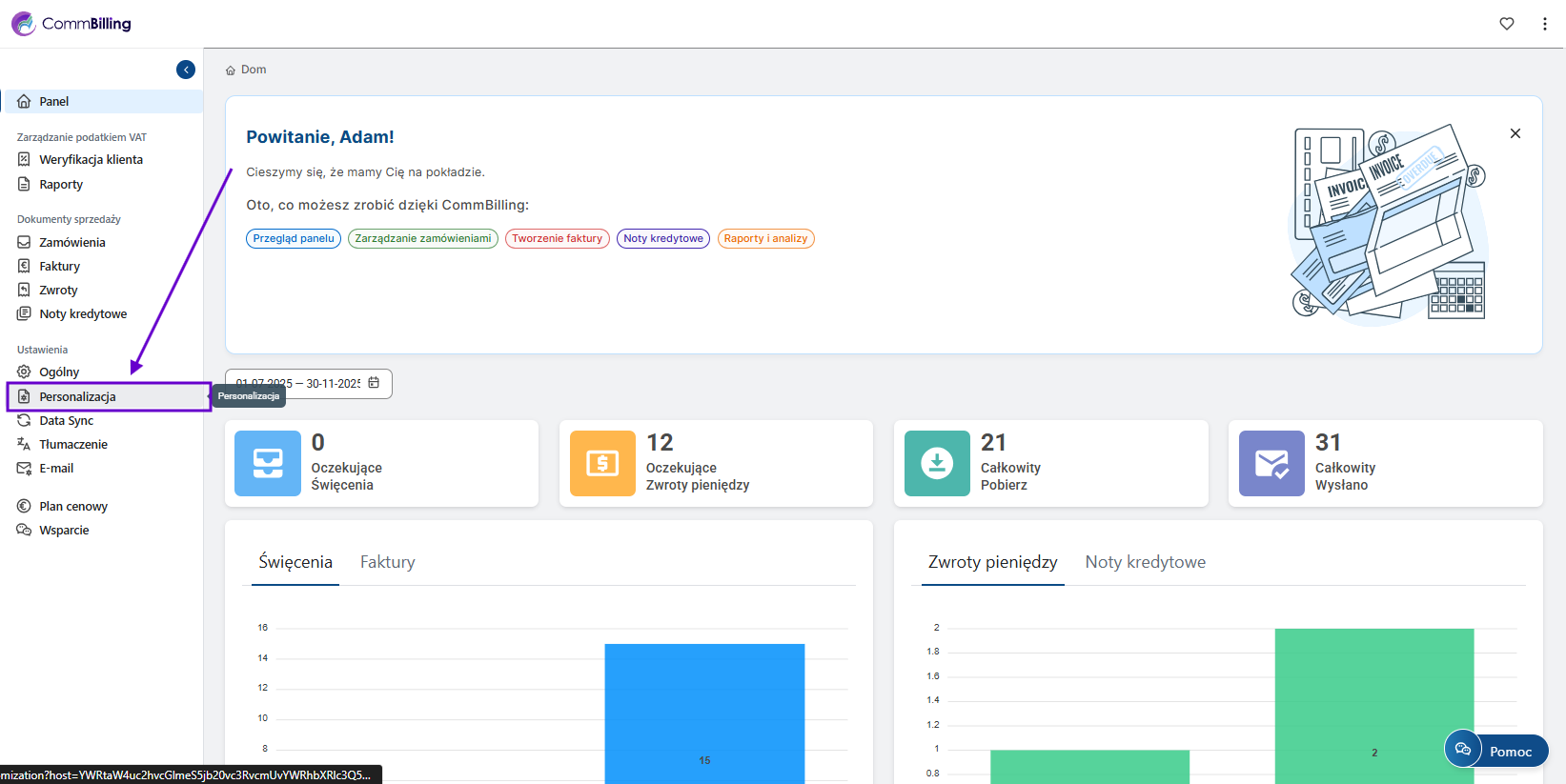
- Krok 1: W menu po lewej stronie, w sekcji ustawień, znajdź i wybierz kartę Personalizacja.
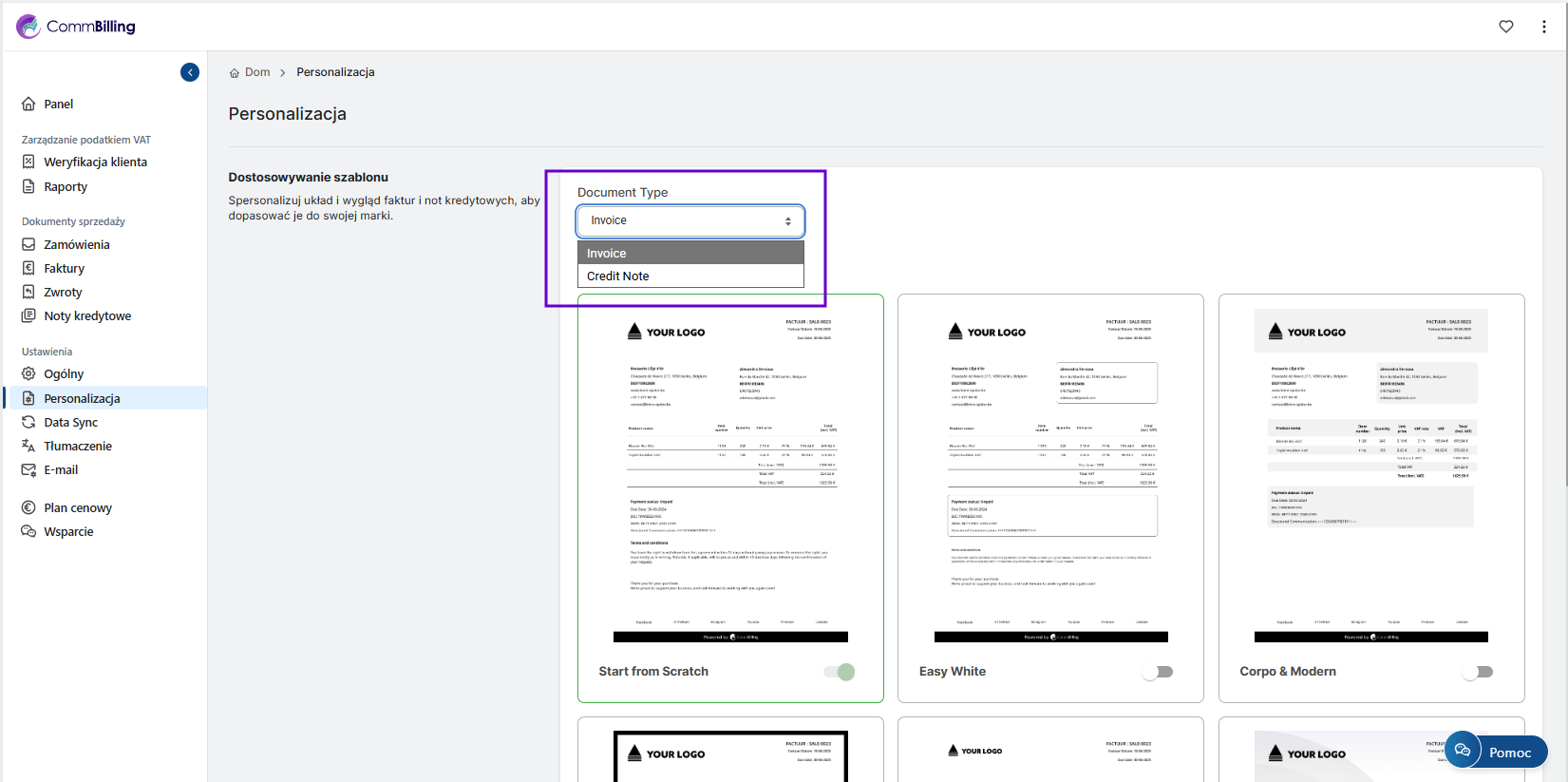
- Krok 2: W sekcji Typ dokumentu wybierz „Faktura”.
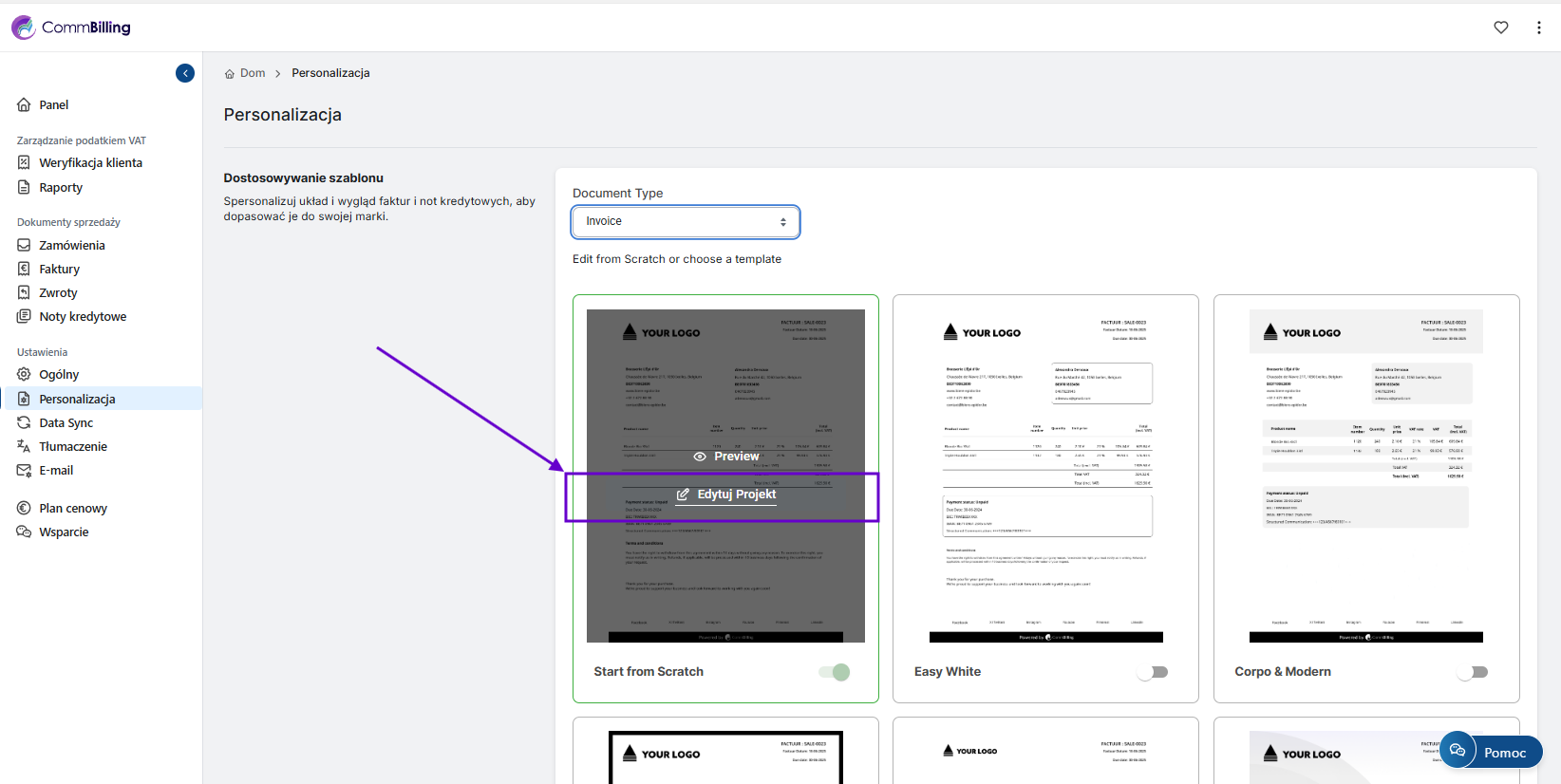
- Krok 3: Najedź kursorem na wybrany szablon i kliknij „Edytuj projekt”.
- Krok 4: W panelu Globalne ustawienia projektu znajdź dostępne opcje kolorów:
- Kolor tła: Dostosuj główny kolor tła faktury.
- Kolor banera: Zmień kolor banera nagłówka wyświetlanego w górnej części faktury.
- Kolor tytułów: Zmień kolor nagłówków i nazw sekcji, takich jak „Data faktury” lub „Razem (z VAT)”.
- Krok 5: Wybierz swoje kolory:
- Kliknij paletę kolorów lub wprowadź konkretne kody kolorów (np. wartości HEX lub RGB), aby uzyskać precyzyjne dopasowanie.
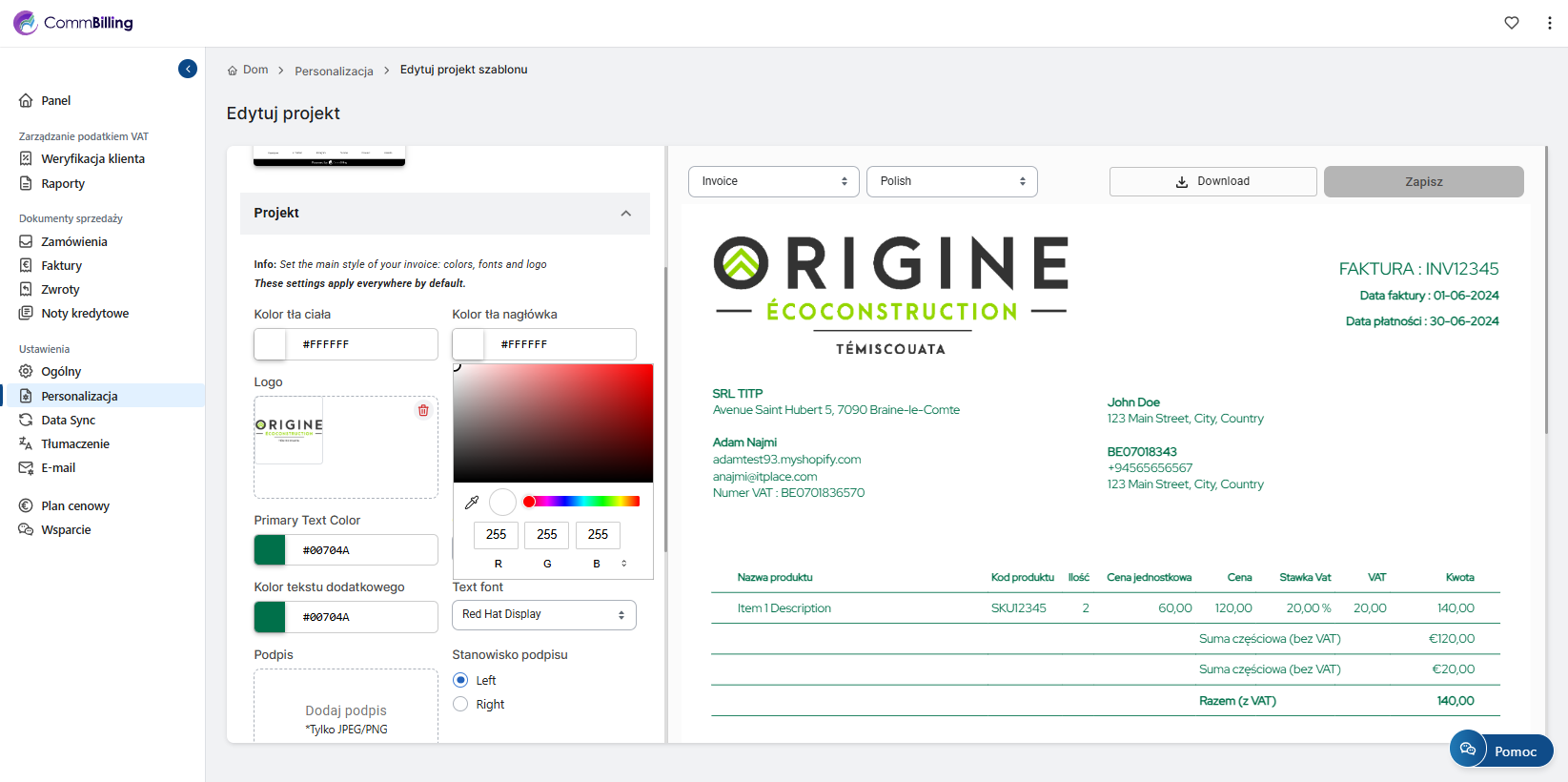
- Krok 6: Kliknij Zapisz, aby potwierdzić i zastosować zaktualizowany schemat kolorów.
Dzięki profesjonalnym, predefiniowanym szablonom CommBilling zaczynasz od projektu gotowego do użycia biznesowego. Dodatkowa elastyczność w personalizowaniu kolorów tła, banera i tytułów pozwala Twoim fakturom w pełni odzwierciedlać wizualną tożsamość marki, zachowując jednocześnie czytelność i elegancję.