
CommBilling bietet eine Auswahl vordefinierter Rechnungsvorlagen mit professionellen, geschäftsorientierten Farbschemata, die modernen Branding-Standards entsprechen. Jede Vorlage ist darauf ausgelegt, Ihren Rechnungen ein gepflegtes und einheitliches Erscheinungsbild zu verleihen. Sie können jedoch jede ausgewählte Vorlage weiter personalisieren, indem Sie die Farben anpassen, damit sie perfekt zur visuellen Identität Ihres Unternehmens passt.
Folgen Sie den untenstehenden Schritten, um das Design nach Ihren Vorlieben zu aktualisieren.
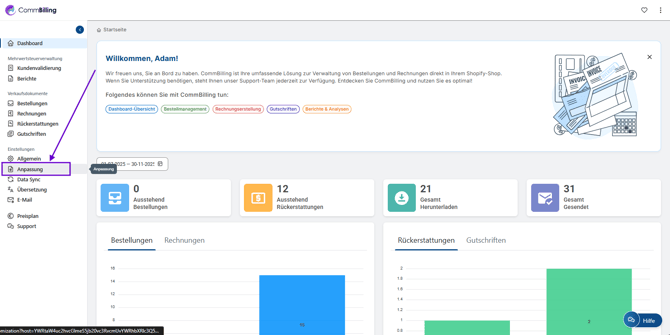
- Schritt 1: Suchen und wählen Sie im linken Menü unter Einstellungen den Reiter Anpassung aus.
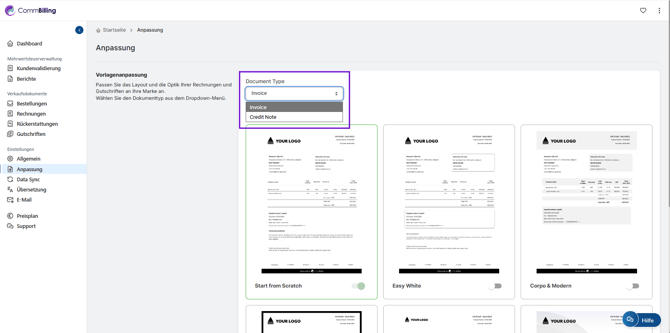
- Schritt 2: Wählen Sie im Abschnitt Dokumenttyp „Rechnung“.
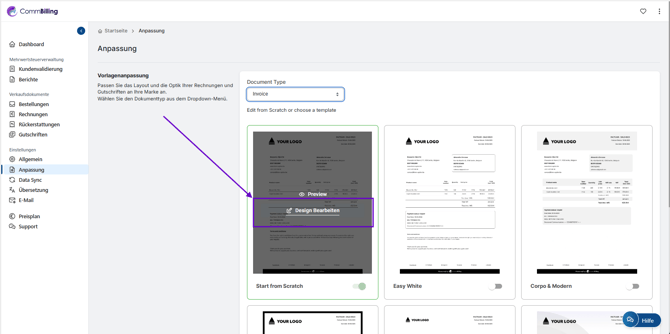
- Schritt 3: Bewegen Sie den Mauszeiger über die gewünschte Vorlage und klicken Sie auf „Design bearbeiten“.
- Schritt 4: Finden Sie im Panel Globale Designeinstellungen die verfügbaren Farboptionen:
- Hintergrundfarbe: Passen Sie die Hauptfarbe des Rechnungshintergrunds an.
- Bannerfarbe: Ändern Sie die Farbe des Kopfbanners oben auf der Rechnung.
- Titelfarbe: Ändern Sie die Farbe von Überschriften und Abschnittstiteln wie „Rechnungsdatum“ oder „Gesamtbetrag (inkl. MwSt.)“.
- Schritt 5: Wählen Sie Ihre Farben:
- Klicken Sie auf die Farbpalette oder geben Sie spezifische Farbcodes ein (z. B. HEX- oder RGB-Werte), um präzise Anpassungen vorzunehmen.
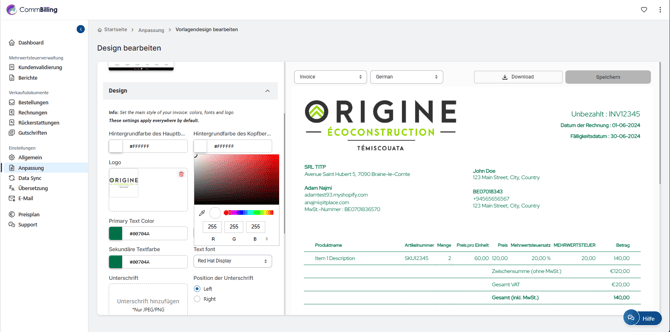
- Schritt 6: Klicken Sie auf Speichern, um das aktualisierte Farbschema zu bestätigen und anzuwenden.
Mit den professionell gestalteten, vordefinierten Vorlagen von CommBilling starten Sie bereits mit einem geschäftsbereiten Design. Die zusätzliche Flexibilität, Hintergrund-, Banner- und Titelfarben zu personalisieren, ermöglicht es Ihren Rechnungen, die visuelle Identität Ihrer Marke vollständig widerzuspiegeln – bei gleichzeitiger Wahrung von Klarheit und Eleganz.