
Remarque : Cette fonctionnalité est disponible uniquement pour les utilisateurs du plan C-Business. La signature numérique n’est pas prise en charge. Seul le téléversement d’une image de votre signature peut être ajouté à la facture.
Ajouter votre signature aux factures renforce l’identité de votre entreprise et inspire davantage de confiance à vos clients en donnant à chaque document une touche personnelle et authentique. Dans CommBilling cette fonctionnalité simplifie l’intégration de votre signature directement dans votre modèle de facture garantissant que chaque document reflète l’image et les standards de communication de votre entreprise.
Voici un guide rapide pour ajouter votre signature efficacement :
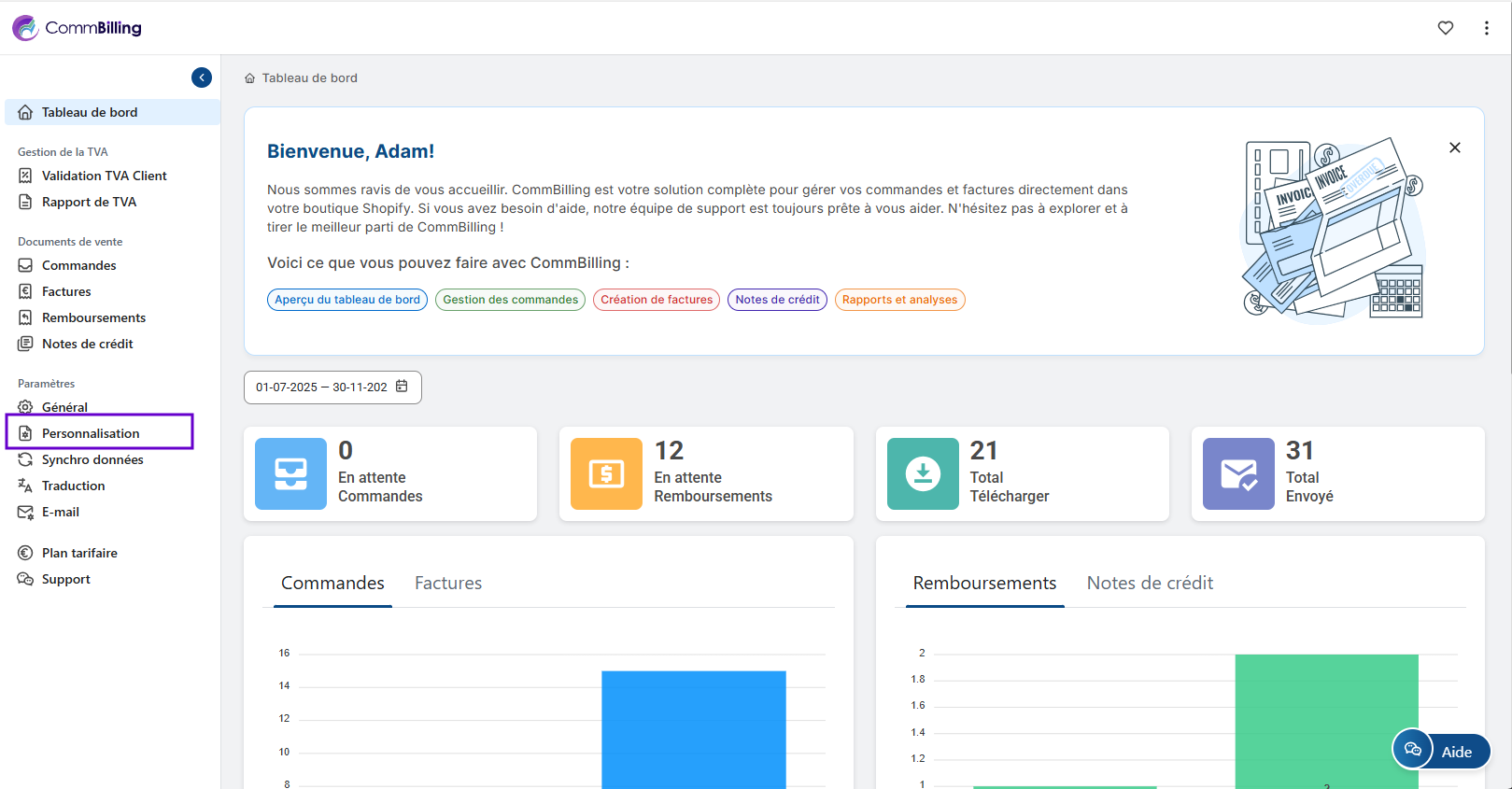
- Étape 1 : Accédez à la section Paramètres dans CommBilling et sélectionnez l'onglet Personnalisation dans le menu.
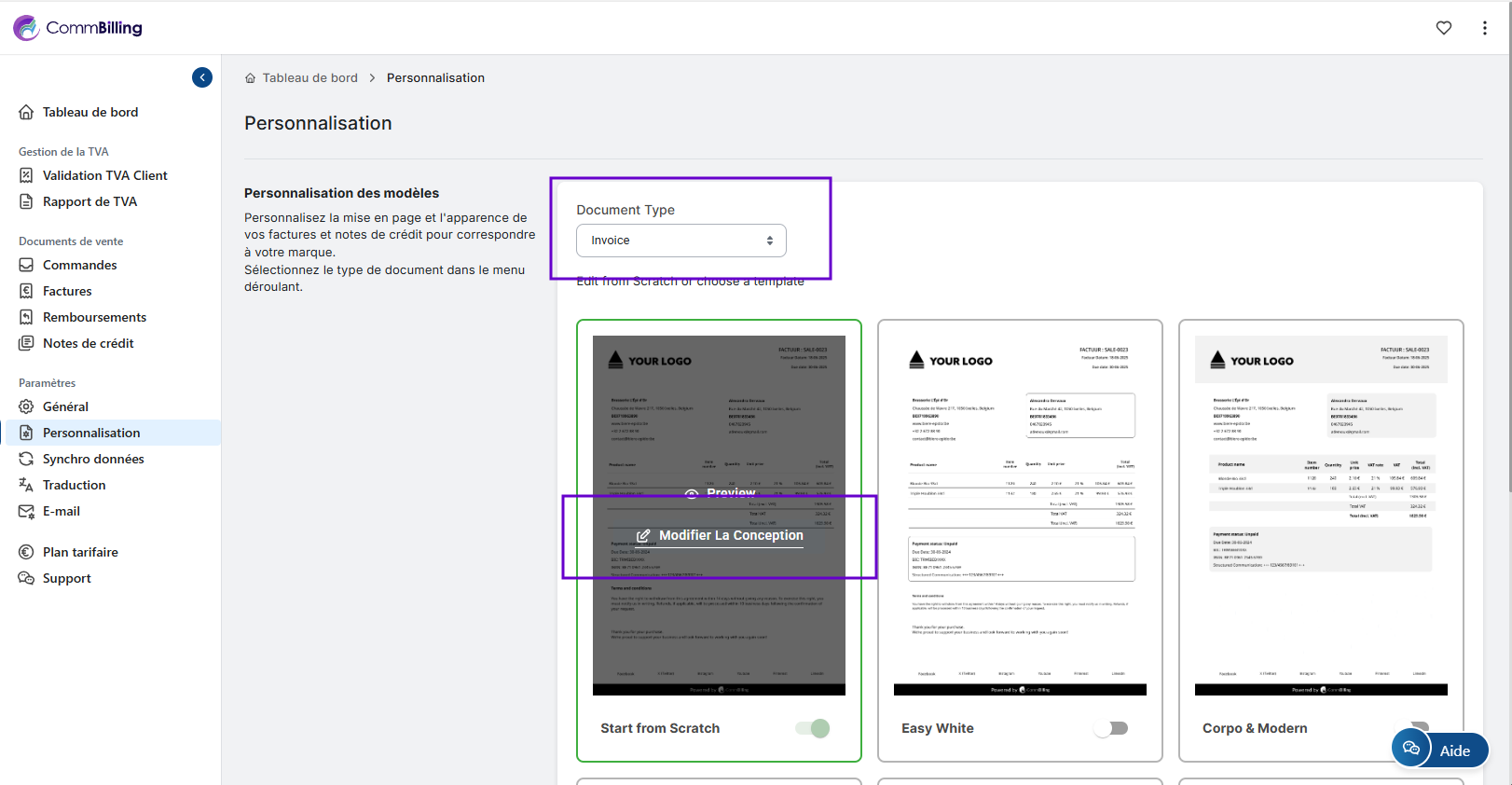
- Étape 2 : Choisissez le Modèle de Facture dans le type de modèle et cliquez sur le bouton Modifier la conception.
- Étape 3 : Dans la zone de champs de données, localisez l'option intitulée Signature.
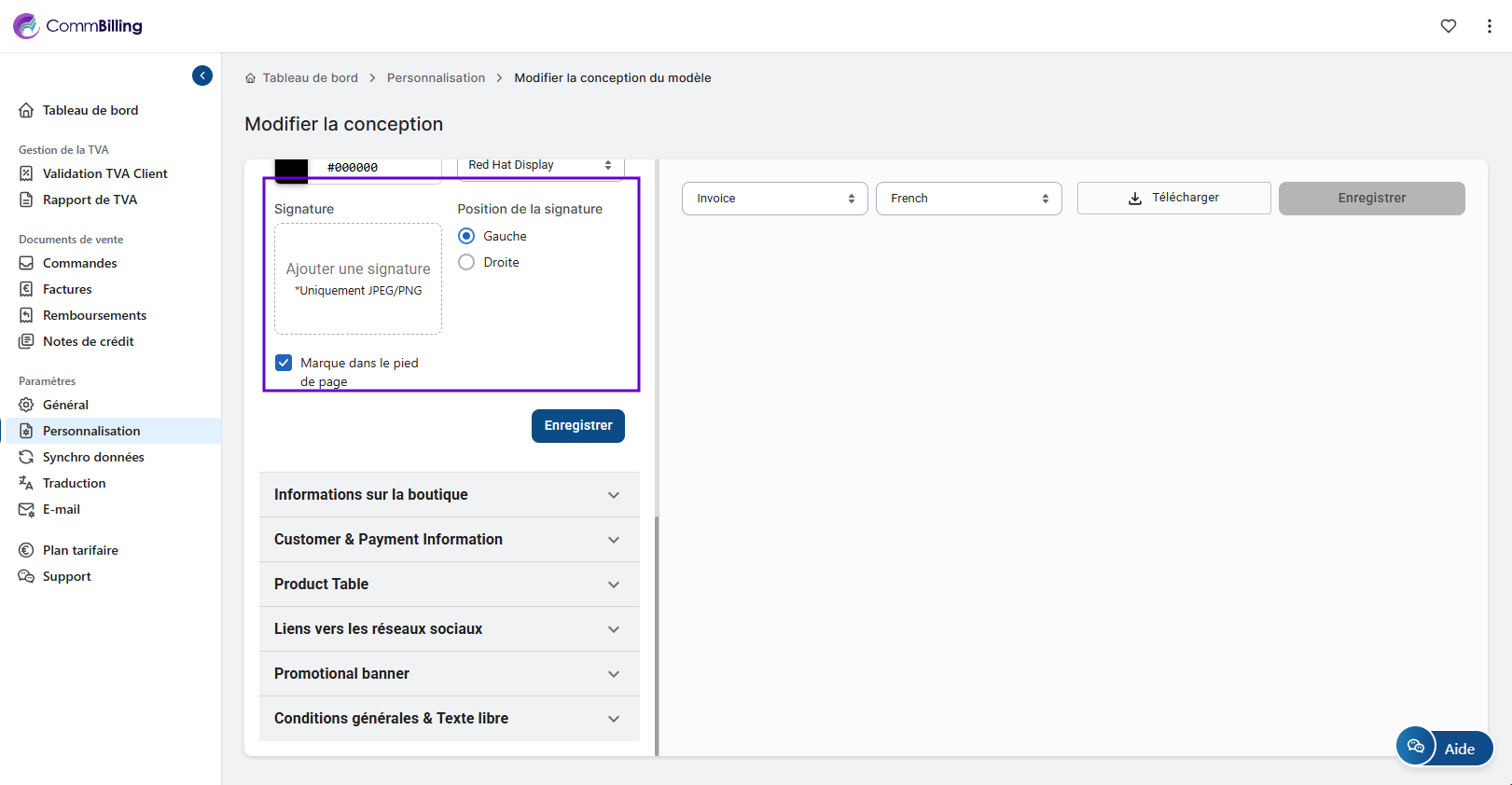
- Étape 4 : Cliquez à l'intérieur du champ pour télécharger un fichier image de votre signature depuis votre appareil. Assurez-vous qu'il est dans un format pris en charge (par exemple, PNG ou JPG) pour une meilleure clarté.
- Étape 5 : Utilisez l'aperçu pour vérifier le placement de votre signature. Une fois satisfait, cliquez sur Enregistrer pour appliquer les modifications à votre modèle de facture.
L’intégration de votre signature dans vos factures renforce la présence professionnelle de votre entreprise et améliore la confiance de vos clients envers votre marque. Grâce à ce paramétrage simple CommBilling garantit que chaque facture envoyée reflète la crédibilité de votre entreprise et son engagement envers une communication de qualité.