
Po instalaci CommBilling z Shopify App Store budete provedeni rychlým průvodcem nastavením. Tento onboarding vám pomůže nakonfigurovat základní prvky potřebné k okamžitému používání aplikace.
Postupujte podle kroků níže a dokončete počáteční onboarding.
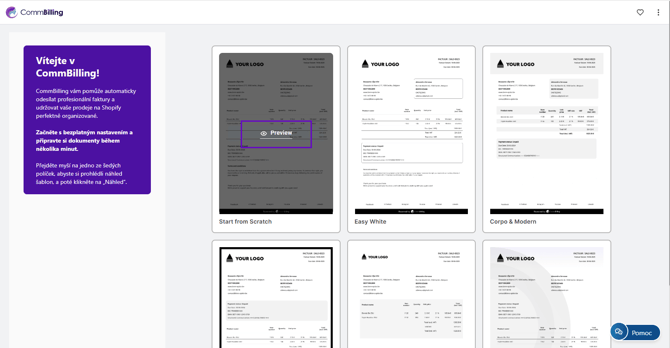
- Předkrok: najeďte myší na šablonu kterou chcete použít a klikněte na Náhled
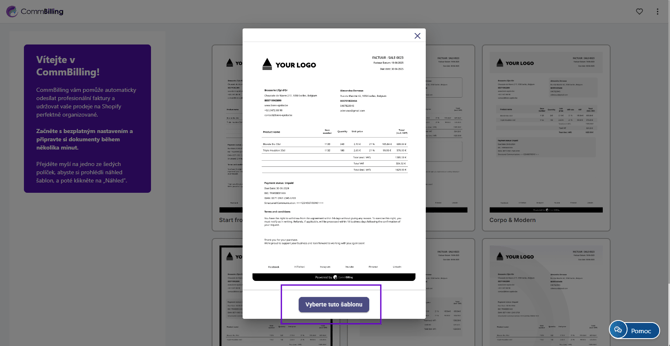
- Klikněte na Vybrat tuto šablonu
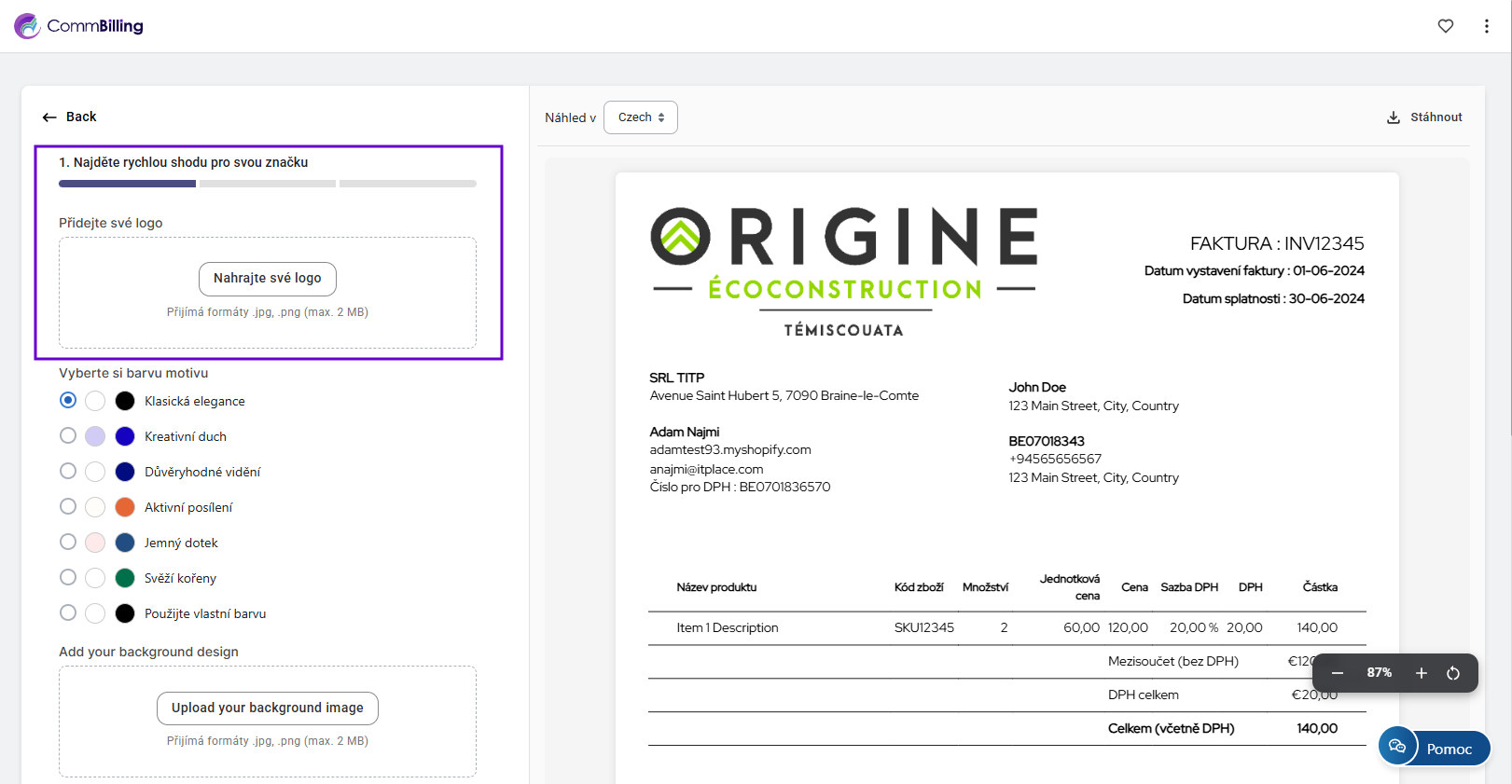
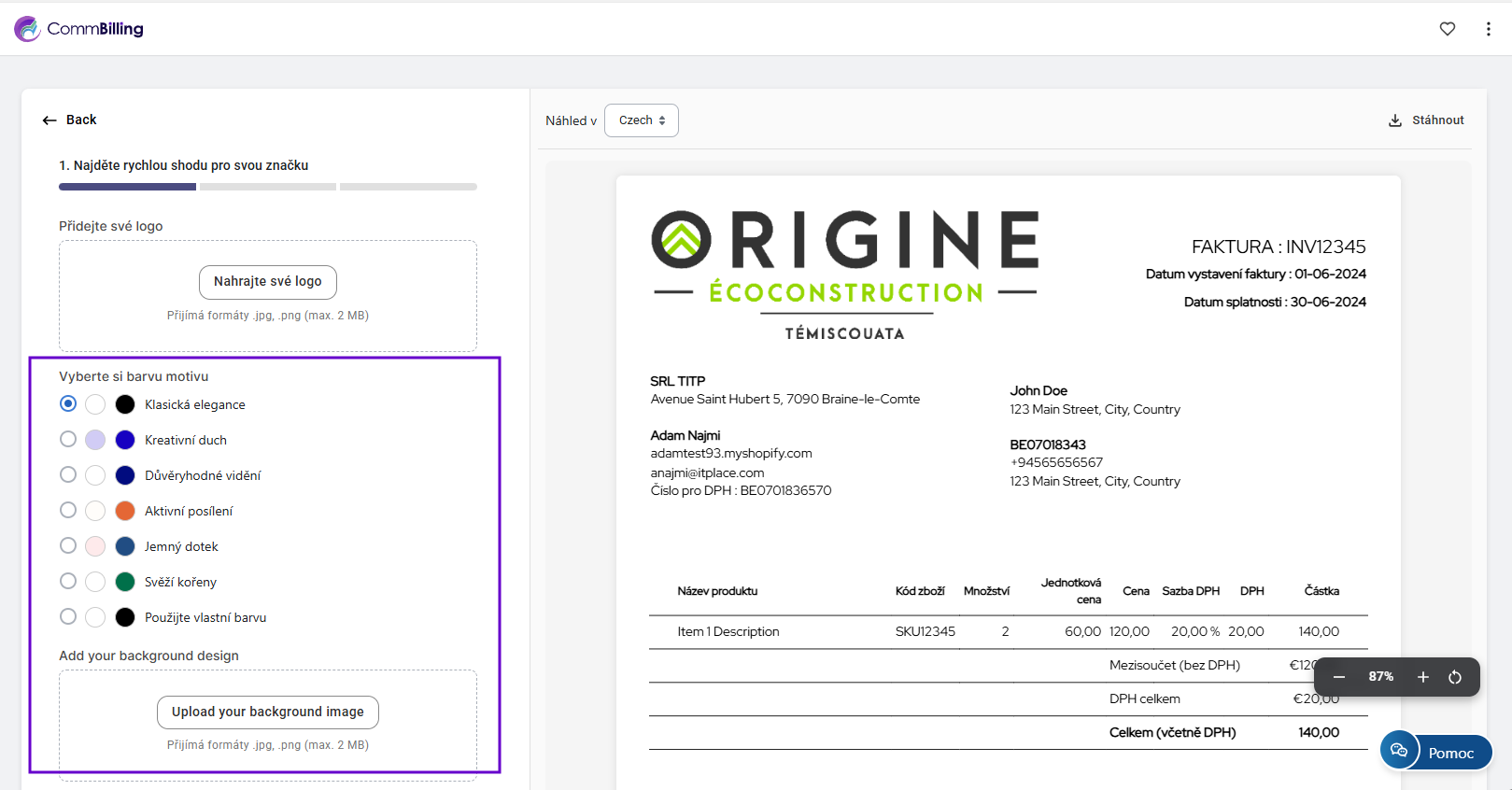
- Krok 1: Nahrajte logo své společnosti, vyberte barvu motivu a klikněte na Další.
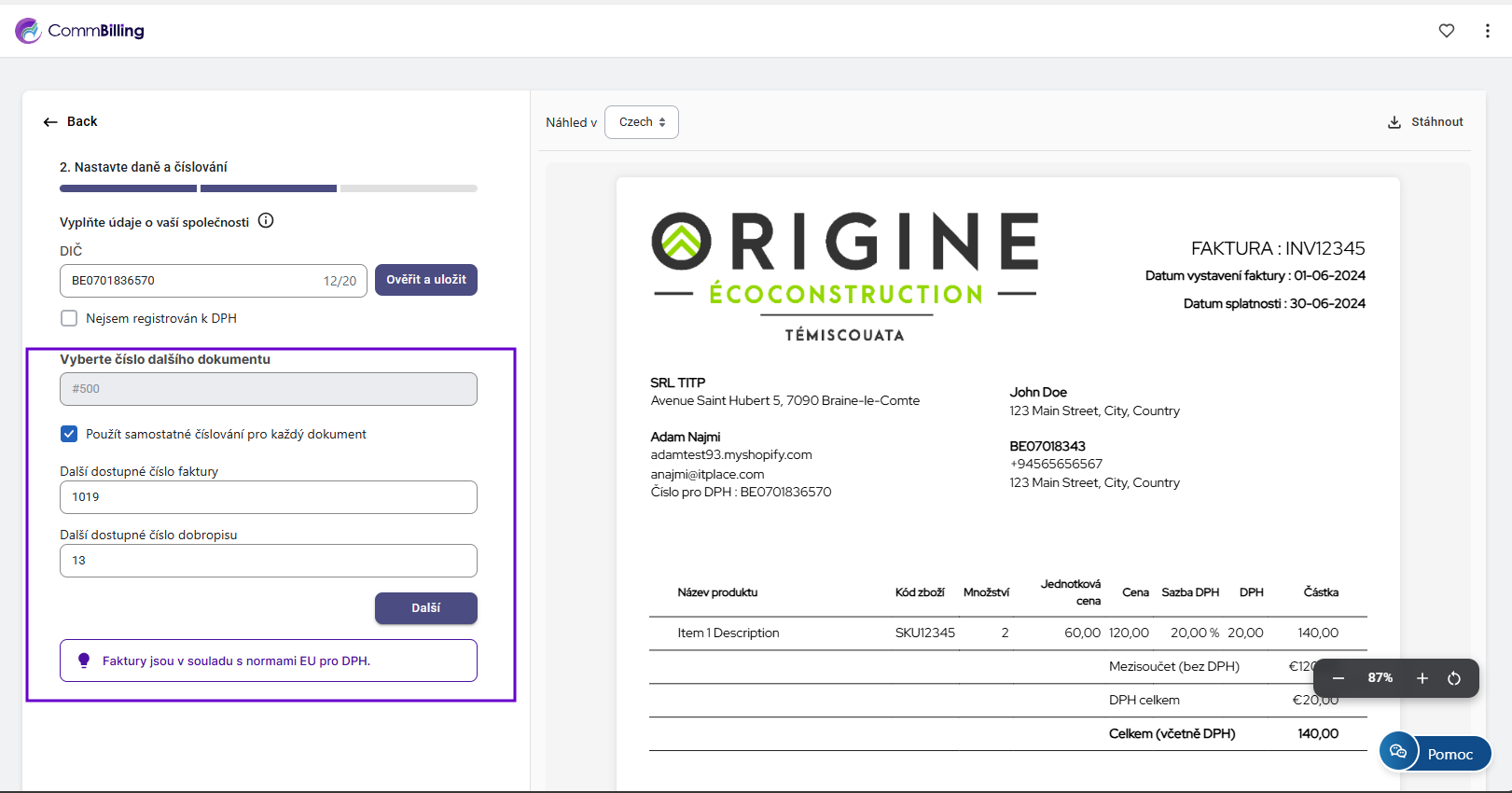
- Krok 2: Zadejte své DIČ a klikněte na Ověřit a uložit nebo zvolte Přeskočit DPH prozatím pokud DIČ nemáte.
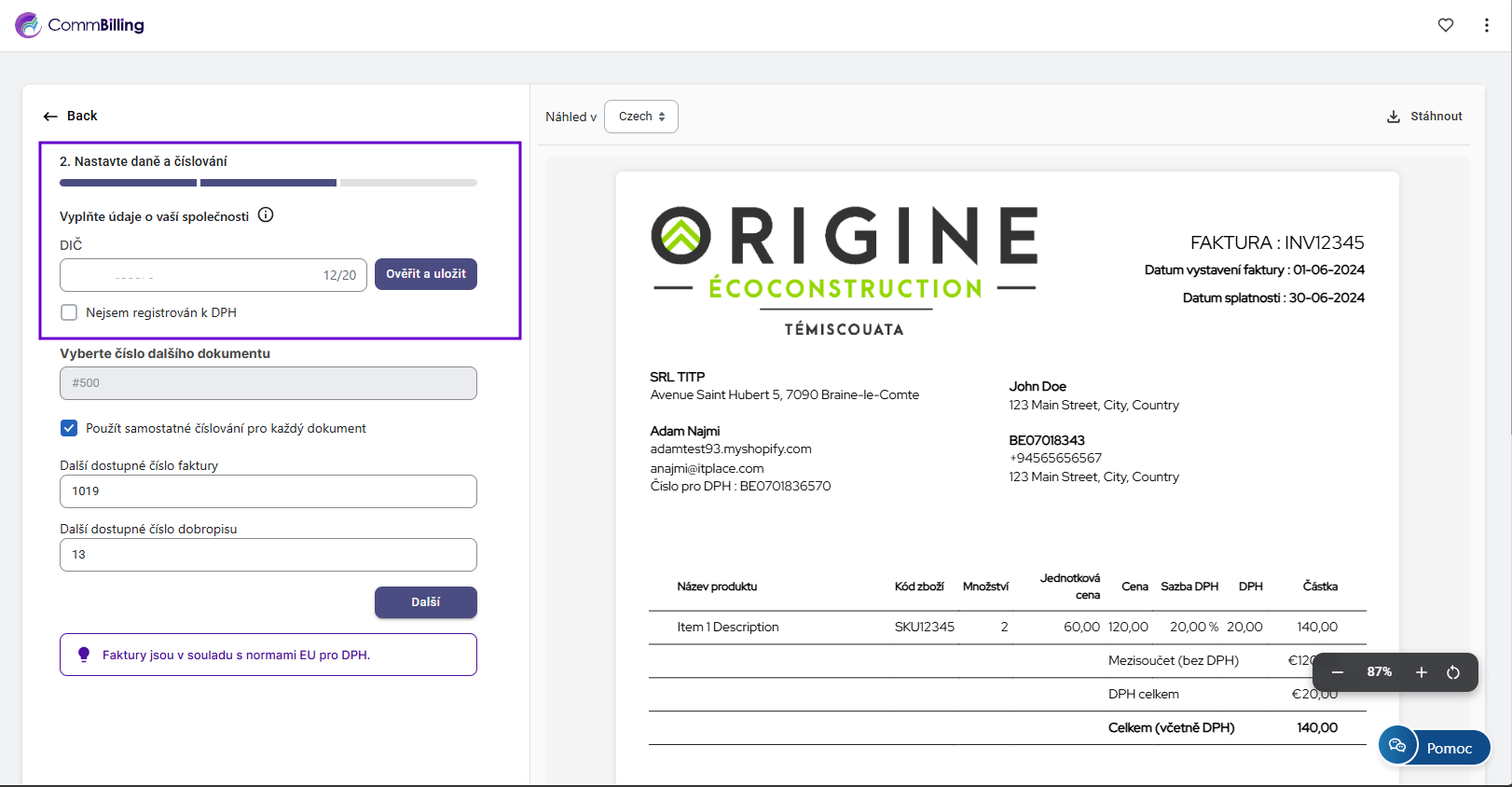
- Vyberte zda chcete stejné číslování pro všechny dokumenty nebo oddělené číslování pro faktury a dobropisy, poté klikněte na Další.
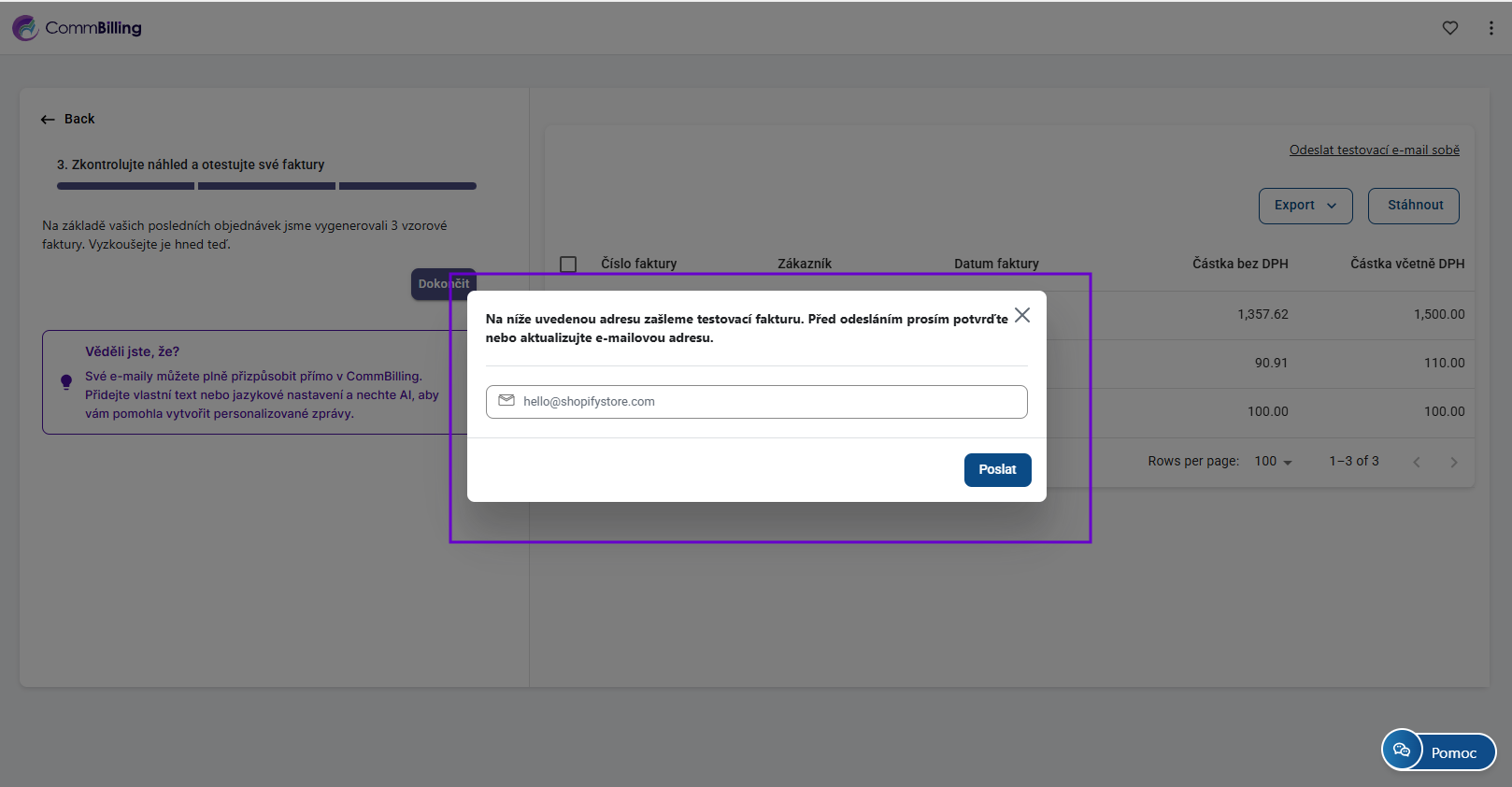
- Krok 3: Klikněte na Odeslat testovací email sobě, zadejte svou emailovou adresu, klikněte na Odeslat a poté zkontrolujte svou emailovou schránku pro testovací email.
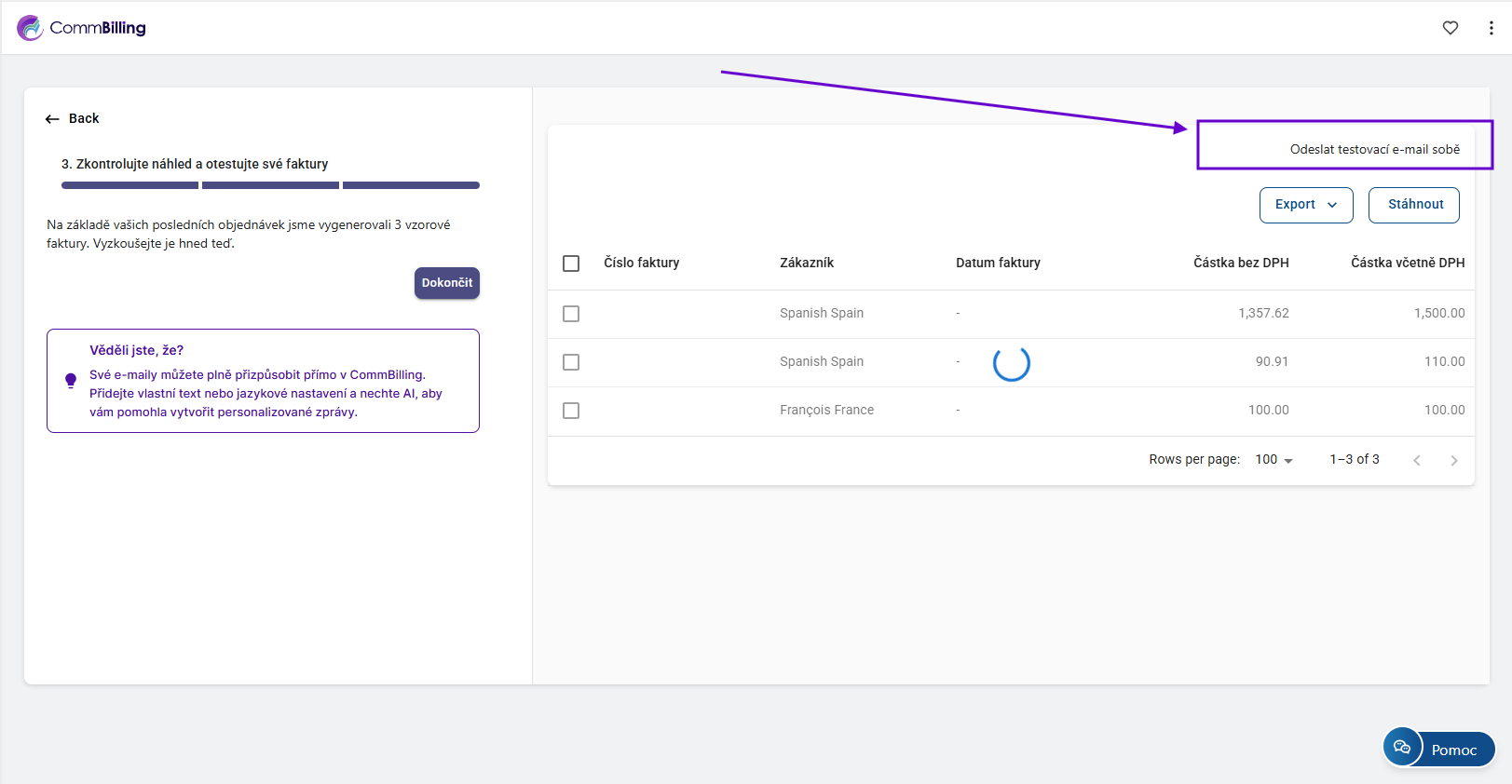
- Klikněte na Stáhnout pro stažení ukázkových dokumentů nebo na Exportovat pro jejich stažení ve formátu CSV.
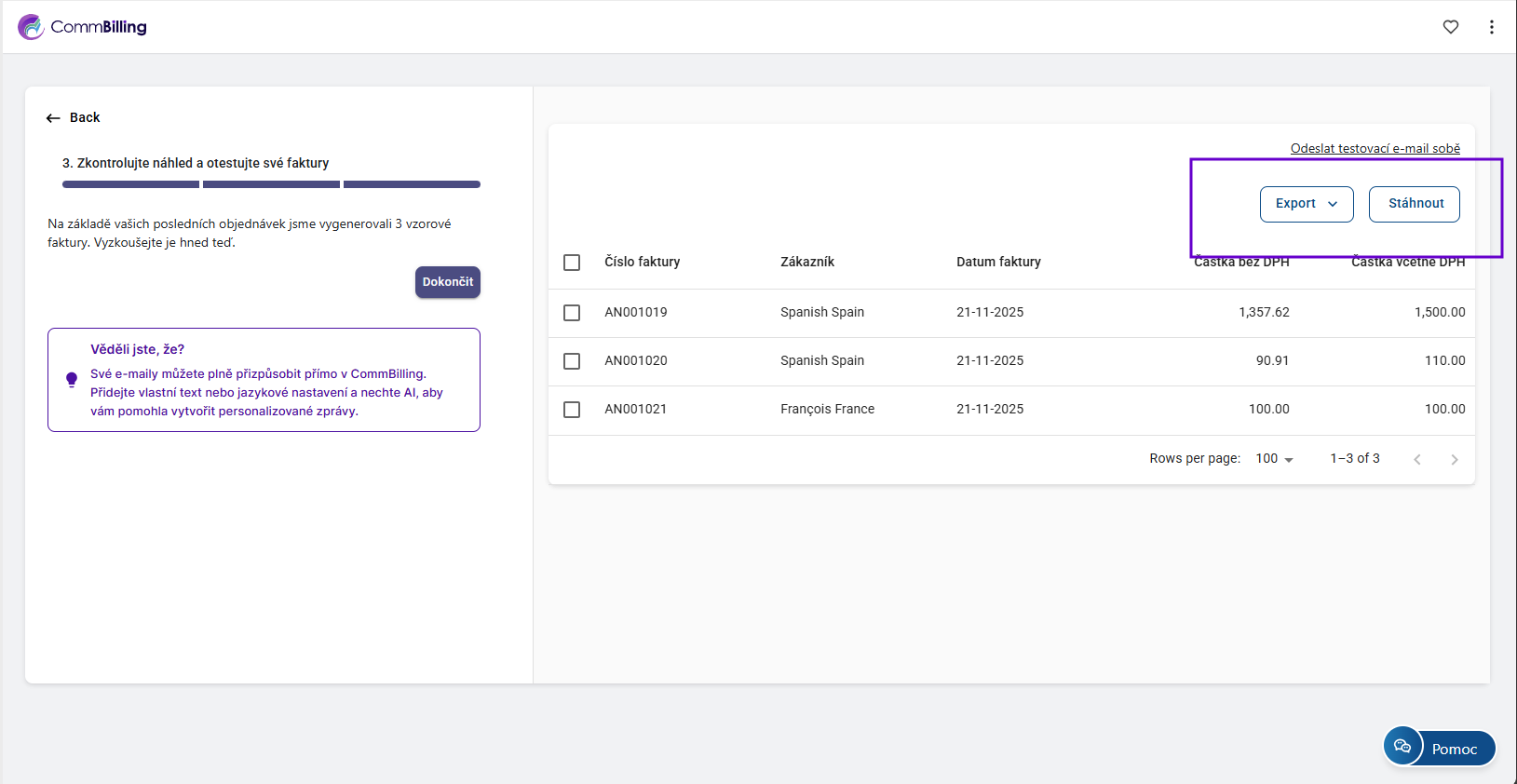
- Klikněte na Dokončit pro dokončení onboardingu.
Další krok : Výběr cenového plánu
- Po dokončení onboardingu budete přesměrováni na stránku cenových plánů. Výběr plánu je nutný než začnete CommBilling používat a sedmidenní zkušební verze je dostupná u obou plánů.

- Vyberte preferovanou platební metodu a klikněte na Schválit
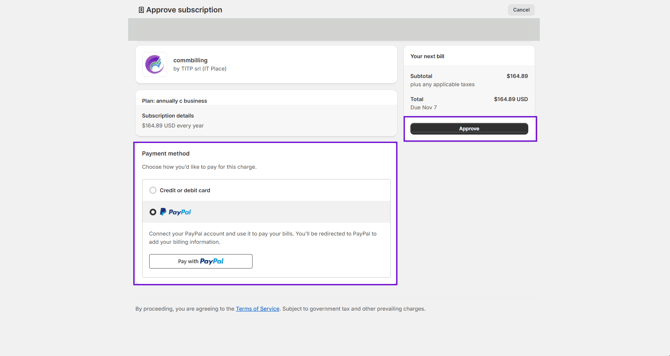
- Po dokončení platby budete přesměrováni na hlavní panel CommBilling.
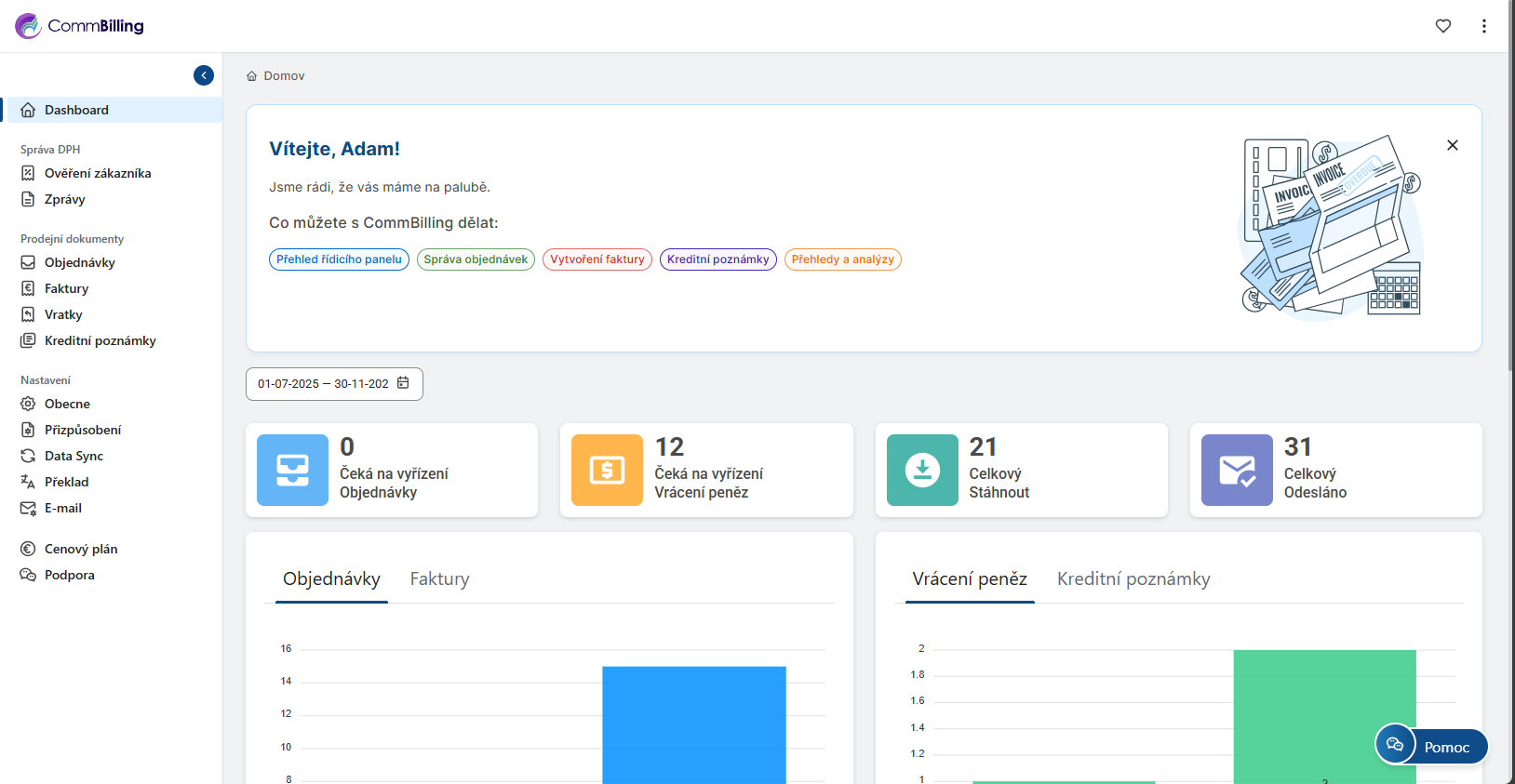
Vaše rychlé nastavení je nyní dokončeno a vaše fakturační aplikace je připravena k použití. Nyní můžete začít vytvářet faktury s výhodou že CommBilling automaticky vygeneruje tři faktury zdarma v rámci onboardingového procesu. Další přizpůsobení lze kdykoliv provést na kartě Nastavení.